
Uzak Masaüstü Bağlantısı Nasıl Yapılır?
Uzak masaüstü bağlantısı (RDP) nedir, Windows, Mac, iPhone ve Android'den nasıl yapılır? Açma adımları, dışarıdan bağlantı, güvenlik ve sık hatalar.
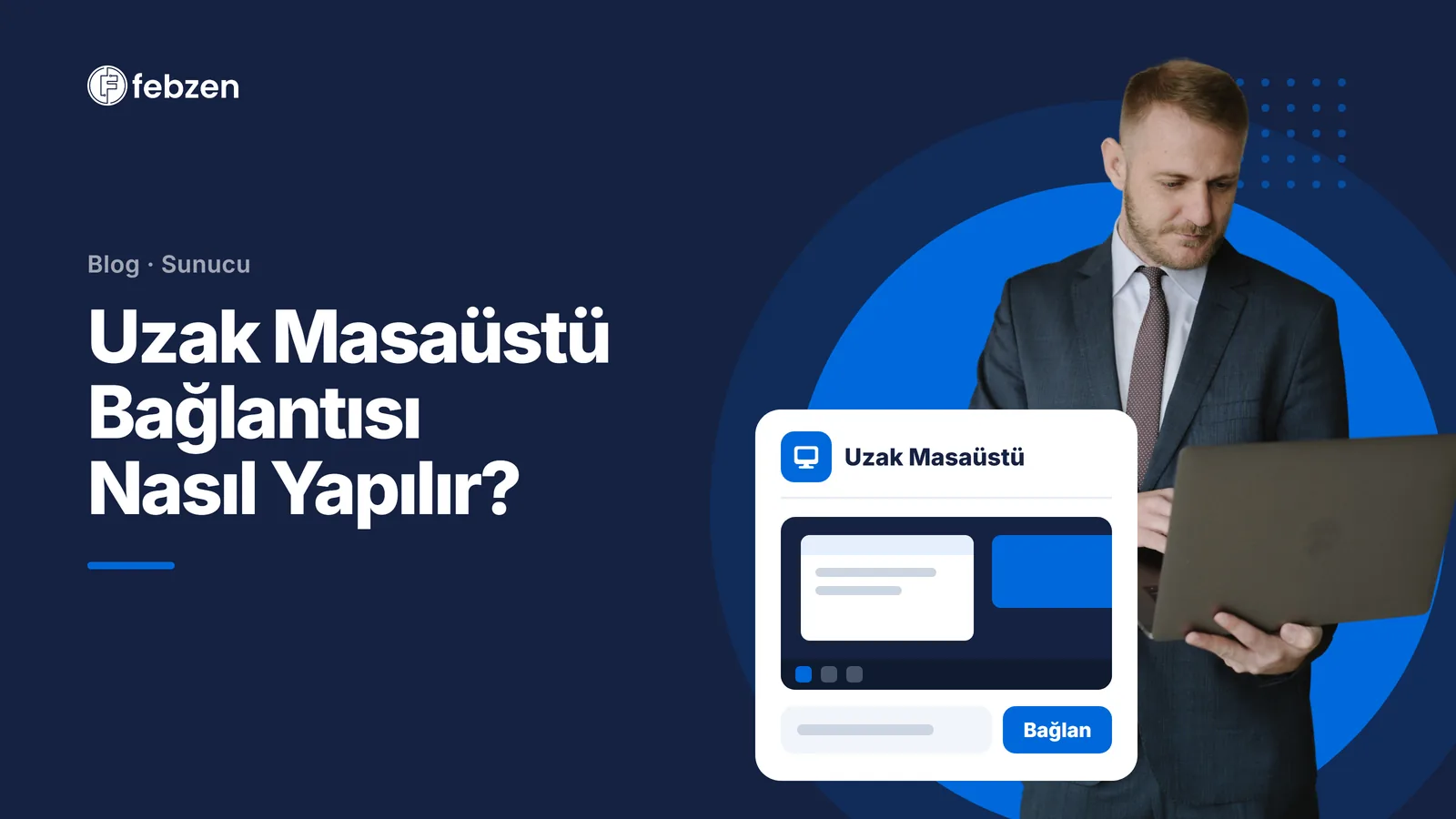
Uzak masaüstü bağlantısı, başka bir bilgisayarın ya da sunucunun ekranını kendi cihazınızda açıp onu karşısındaymış gibi kullanmanızı sağlar. Windows'ta bu iş RDP (Remote Desktop Protocol) ile yapılır. Bağlanılacak bilgisayarda Uzak Masaüstü açılır. Sonra Windows'ta "Uzak Masaüstü Bağlantısı" programına, Mac, iPhone ve Android'de ise Microsoft'un Windows App uygulamasına bilgisayarın IP adresi ve kullanıcı bilgileri girilir.
Uzak masaüstü bağlantısı (RDP) nedir?
RDP, Microsoft'un geliştirdiği bir uzak erişim protokolüdür. Bağlandığınız bilgisayarın ekran görüntüsü size gelir. Sizin klavye ve fare hareketleriniz de ona gider. Programlar uzaktaki bilgisayarda çalışır. Sizin cihazınız yalnız ekranı gösterir. Bu yüzden düşük güçlü bir dizüstü ya da telefonla, güçlü bir sunucudaki programları rahatça kullanabilirsiniz.
Kullanım alanları:
- Uzaktan çalışma: Ofisteki bilgisayara evden ya da yoldan bağlanmak.
- Sunucu yönetimi: Windows Server kurulu bir VDS ya da uzak masaüstü sunucusunu yönetmek.
- Sürekli açık kalması gereken işler: Muhasebe programı, ticaret botu, raporlama ya da otomasyon gibi, kendi bilgisayarınızı açık bırakmadan çalışması gereken uygulamalar.
- Teknik destek: Bir çalışanın bilgisayarındaki sorunu yerinden kalkmadan çözmek.
Uzak masaüstü bağlantısı nasıl açılır? (Bağlanılacak bilgisayarda)
Önce bağlanacağınız bilgisayarın bağlantı kabul etmesi gerekir.
Windows 11:
- Ayarlar → Sistem → Uzak Masaüstü yolunu izleyin.
- Uzak Masaüstü anahtarını Açık yapın ve onaylayın.
- "Bağlantıların Ağ Düzeyinde Kimlik Doğrulama kullanmasını gerektir" seçeneği açık kalsın.
- Aynı sayfada bilgisayar adını not edin. Ya da IP adresini Ayarlar → Ağ ve İnternet bölümünden öğrenin.
Windows 10: Ayarlar → Sistem → Uzak Masaüstü → Uzak Masaüstünü etkinleştir.
Windows Server: Sunucu Yöneticisi → Yerel Sunucu → Uzak Masaüstü: Devre dışı yazısına tıklayın. "Bu bilgisayara uzak bağlantılara izin ver" seçeneğini işaretleyin.
Önemli: Windows 10 ve 11'in Home sürümleri gelen uzak masaüstü bağlantısını kabul etmez. Bu sürümlerden başka bir bilgisayara bağlanabilirsiniz ama bu bilgisayarlara RDP ile bağlanılamaz. Sürümünüzü Ayarlar → Sistem → Hakkında sayfasında görebilirsiniz.
Uzak masaüstüne bağlanacak kullanıcının bir parolası olmalıdır. Parolasız Windows hesaplarıyla RDP bağlantısı kurulamaz.
Windows'tan uzak masaüstü bağlantısı nasıl yapılır?
- Başlat menüsüne Uzak Masaüstü Bağlantısı yazın. Ya da Windows + R tuşlarına basıp
mstscyazın ve Enter'a basın. - Bilgisayar alanına bağlanacağınız IP adresini ya da bilgisayar adını yazın.
- Bağlan'a basın. Kullanıcı adınızı ve parolanızı girin. Sunucularda kullanıcı adı genellikle
Administrator'dır. - Sertifika uyarısı çıkarsa, bağlandığınız adres doğruysa Evet deyin. Uyarının bir daha çıkmaması için kutuyu işaretleyebilirsiniz.
Bağlantıdan önce işe yarayan ayarlar (bağlantı penceresinde Seçenekleri Göster):
- Görüntü: Ekran çözünürlüğü, birden fazla monitör kullanımı.
- Yerel Kaynaklar → Diğer: Kendi bilgisayarınızdaki diskleri uzak bilgisayarda görünür yapar. Dosya aktarmanın en kolay yolu budur. Ayrıca kopyala-yapıştır da çalışır.
- Deneyim: Yavaş bağlantılarda arka plan ve animasyonları kapatmak akıcılığı artırır.
- Genel → Farklı Kaydet: Ayarları
.rdpdosyası olarak saklar. Bir sonraki sefer çift tıklamanız yeterli olur.
Mac, iPhone ve Android'den uzak masaüstü bağlantısı
Microsoft, eski "Microsoft Remote Desktop" uygulamasının yerine Windows App'i getirdi. Mac, iPhone, iPad ve Android'de bağlantı bu uygulamayla yapılır.
- App Store ya da Google Play'den Windows App'i indirin.
- + → Bilgisayar ekle (Add PC) seçin.
- PC adı alanına IP adresini yazın. Kullanıcı hesabını ekleyin.
- Kaydedip kutucuğa dokunun.
Mac'te klavye kısayolları ve ekran ayarları için ayrıntılı rehber: MacBook ile VDS'e bağlanma.
Telefonda dokunmatik ekran fare gibi çalışır. İki parmakla kaydırma sayfayı kaydırır. Uzun dokunma sağ tıktır. Kısa işler için yeterlidir. Uzun çalışmalarda klavyeli bir tablet ya da bilgisayar daha rahat olur.
Dışarıdan (farklı ağdan) uzak masaüstü bağlantısı
Aynı ağdaki bir bilgisayara bağlanmak kolaydır. Ofisteki bilgisayara evden bağlanmak ise ek ayar ister, çünkü ev ve ofis bilgisayarları genellikle bir modemin arkasındadır ve internetten doğrudan görünmez. Üç yol var:
| Yol | Nasıl | Ne zaman |
|---|---|---|
| VPN | Ofis ağına önce VPN ile bağlanılır, sonra bilgisayarın iç IP adresine RDP yapılır | En güvenli yol. Kurulum için: WireGuard ya da OpenVPN |
| Modemde port yönlendirme | Modemde dış porttan bilgisayarın 3389 portuna yönlendirme yapılır | Hızlı ama riskli. RDP portunun internete açık kalması saldırı çeker; mutlaka ek önlem gerekir (aşağıda). Portun dışarıdan açık olup olmadığını port kontrol aracıyla test edebilirsiniz |
| Sabit IP'li sunucu | Uygulamalar doğrudan internete açık bir sunucuda çalışır | Bilgisayarı sürekli açık bırakmak istemiyorsanız ya da birden çok kişi aynı yere bağlanacaksa |
Genel IP adresi olan bir uzak masaüstü sunucusu ya da Windows Server kurulu bir VDS kullandığınızda modem ayarı gerekmez. Sunucunun IP adresine her yerden bağlanırsınız.
Uzak masaüstü güvenliği: Yapılması gerekenler
İnternete açık RDP portları, parola deneme saldırılarının en sık hedeflerinden biridir. En az şunları yapın:
- Güçlü ve tekil parola: En az 12 karakter. Başka hiçbir yerde kullanılmamış olsun.
- Ağ Düzeyinde Kimlik Doğrulama (NLA) açık kalsın.
- Varsayılan portu değiştirin: 3389 yerine başka bir port kullanmak otomatik taramaları ciddi biçimde azaltır. Adımlar: Uzak masaüstü portu değiştirme.
- Erişimi IP ile sınırlayın: Sabit IP'niz varsa Windows Güvenlik Duvarı'nda RDP kuralını yalnız o IP'ye açın.
- Hesap kilitleme ilkesi: Belirli sayıda hatalı denemeden sonra hesabın geçici olarak kilitlenmesini sağlar (
secpol.msc→ Hesap İlkeleri → Hesap Kilitleme İlkesi). - Güncellemeleri kurun. RDP'deki eski güvenlik açıkları güncellemelerle kapatıldı.
- Yönetici hesabının adını değiştirin: Saldırılar çoğunlukla
Administratoradını dener. Adımlar: RDP kullanıcı adı değiştirme.
Sık karşılaşılan uzak masaüstü hataları
| Hata | Olası neden | Çözüm |
|---|---|---|
| "Uzak bilgisayara bağlanılamıyor" | Uzak Masaüstü kapalı, IP yanlış, güvenlik duvarı ya da port engeli | Bağlanılacak bilgisayarda Uzak Masaüstü'nün açık olduğunu, IP'yi ve portu kontrol edin. Port değiştirdiyseniz adresi IP:port biçiminde yazın |
| "Bir kimlik doğrulama hatası oluştu… CredSSP" | Güncelleme farkı (istemci ile sunucu arasında) | CredSSP hatası çözümü |
| "Çok fazla oturum açma veya parola değiştirme" | Hesap kilitlendi ya da oturum sınırı doldu | Çok fazla oturum açma hatası çözümü |
| "Lisans sağlayacak kullanılabilir bir uzak masaüstü lisans sunucusu yok" | Windows Server'da RDS rolü kurulu, lisans tanımlı değil ya da deneme süresi bitti | Windows Server RDS lisans kurulumu |
| Kullanıcı adı ya da parola kabul edilmiyor | Parolasız hesap, yanlış kullanıcı adı ya da klavye düzeni | Parola tanımlayın. Kullanıcı adını BILGISAYARADI\kullanici biçiminde deneyin |
| Bağlantı çok yavaş | Düşük bant genişliği, yüksek çözünürlük | Deneyim sekmesinde bağlantı hızını düşük seçin, renk derinliğini azaltın |
Windows Server, RDS lisansı olmadan aynı anda en fazla iki yönetici oturumuna izin verir. Daha fazla kullanıcı aynı anda bağlanacaksa RDS lisansı gerekir.
RDP, Chrome Uzaktan Masaüstü ve AnyDesk: Hangisi ne zaman?
| RDP (Uzak Masaüstü Bağlantısı) | Chrome Uzaktan Masaüstü | AnyDesk / TeamViewer | |
|---|---|---|---|
| Kurulum | Windows'ta hazır gelir | Tarayıcı eklentisi ve küçük bir uygulama | Ayrı program |
| Bağlantı yolu | Doğrudan IP ile | Google hesabı üzerinden | Üreticinin aracı sunucuları |
| En uygun olduğu iş | Sunucu yönetimi, sürekli çalışan iş yükleri, çok kullanıcılı kullanım | Kişisel bilgisayara ara sıra erişim, birine hızlı yardım | Teknik destek ve ekran paylaşımı |
| Ticari kullanım | Windows lisansınıza bağlı | Ücretsiz | Ticari kullanım genellikle ücretli lisans ister |
Sunucu ve kurumsal kullanım için doğal seçim RDP'dir. Ek bir aracı hizmete bağlı değildir. Windows'un kendi kullanıcı ve yetki yönetimiyle çalışır.
Sık sorulan sorular
Uzak masaüstü bağlantısı ücretsiz mi?
Windows'taki Uzak Masaüstü Bağlantısı programı ve Mac, iPhone ve Android'deki Windows App ücretsizdir. Bağlanılacak bilgisayarda Windows'un Pro ya da daha üst bir sürümü gerekir. Windows Server'da ikiden fazla eş zamanlı kullanıcı için RDS lisansı gerekir.
Uzak masaüstü portu kaçtır?
Varsayılan port 3389'dur. Güvenlik için değiştirilmesi önerilir: port değiştirme rehberi.
Windows 11 Home'a uzak masaüstüyle bağlanılır mı?
Hayır. Home sürümü gelen RDP bağlantısını kabul etmez. Home sürümünden başka bir bilgisayara bağlanabilirsiniz.
Uzak masaüstünde dosya nasıl aktarılır?
En kolayı kopyala-yapıştırdır. Büyük dosyalar için bağlantı penceresinde Yerel Kaynaklar → Diğer → Sürücüler seçeneğini işaretleyin. Kendi diskleriniz uzak bilgisayarda "Bu Bilgisayar" altında görünür.
Telefondan bilgisayara uzak masaüstü bağlantısı yapılır mı?
Evet. Android ve iPhone'da Microsoft'un Windows App uygulamasıyla bilgisayarın IP adresine bağlanılır. Bilgisayarın Pro sürüm olması ve Uzak Masaüstü'nün açık olması gerekir.
Bilgisayarımı sürekli açık bırakmadan uzak masaüstü kullanabilir miyim?
Evet. Uygulamalarınızı Türkiye lokasyonlu bir uzak masaüstü sunucusuna taşıyabilirsiniz. Sunucunun IP adresine istediğiniz cihazdan bağlanırsınız; kendi bilgisayarınızın açık kalması gerekmez.
Kendi Windows masaüstünüz, her yerden erişim. Febzen uzak masaüstü sunucuları Bursa'daki kendi sistem odamızda çalışır; sipariş sonrası otomatik kurulur. Uzak masaüstü sunucusu paketlerini inceleyin.