
CredSSP Hatası Nedir?
Uzak masaüstü bağlantısında alınan CredSSP şifreleme hatasının nedeni, geçici çözüm adımları ve kalıcı çözüm için yapılması gerekenler.

CredSSP, Windows işletim sistemi tarafından kullanılan bir güvenlik protokolüdür. Özellikle uzak masaüstü sunucu (RDP) hizmetlerine bağlanırken kimlik doğrulama işlemini güvenli bir şekilde yönetir. CredSSP hatası, genellikle uyumsuz yazılım güncellemeleri veya güvenlik ayarları nedeniyle ortaya çıkar. Kalıcı çözüm, hem bağlandığınız sunucuya hem de kendi bilgisayarınıza güncel Windows güvenlik güncelleştirmelerini yüklemektir; aşağıdaki ayar, güncelleme yapılana kadar kullanılacak geçici bir yoldur.
Hata İngilizce Windows'ta şu iletiyle görünür: "An authentication error has occurred. The function requested is not supported. … This could be due to CredSSP encryption oracle remediation."
Uzak masaüstüne yeni başlıyorsanız önce uzak masaüstü bağlantısı nasıl yapılır rehberine bakın.
CredSSP Hatası Nasıl Çözülür?
1. Adım
Bağlantıyı başlattığınız bilgisayarda "Windows+R" tuşlarına basarak açılan Çalıştır penceresine "gpedit.msc" komutunu yazın. Aşağıdaki görseldeki gibi "Yerel Grup İlkesi Düzenleyicisi" penceresi açılacaktır.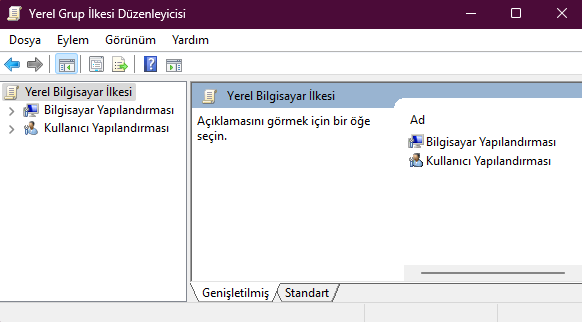
2. Adım
Açılan pencereden sırasıyla bu yolu izleyin:
Bilgisayar Yapılandırması > Yönetim Şablonları > Sistem > Kimlik Bilgileri Yetki Aktarımı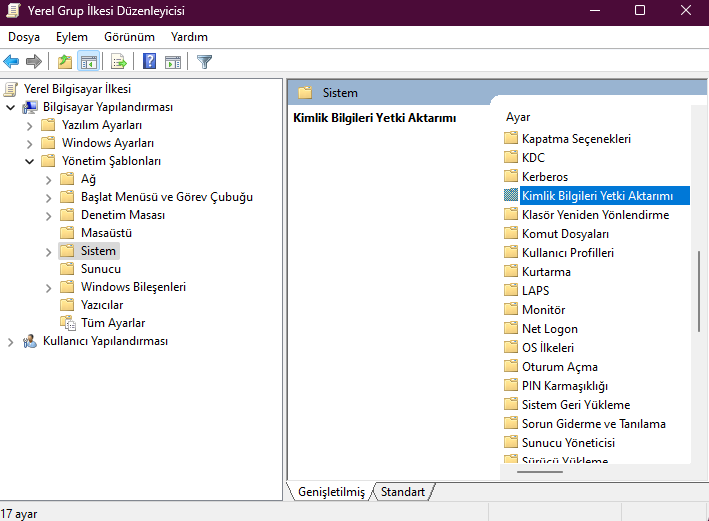
3. Adım
Sağdaki listede "Şifreleme Kâhini Düzeltme" (İngilizce arayüzde "Encryption Oracle Remediation") ayarı bulunur. Ayara çift tıklayın, "Etkin" seçeneğini işaretleyin, "Koruma Düzeyi" alanını "Savunmasız" yapıp "Tamam" deyin.
Önemli: "Savunmasız" düzeyi, bilgisayarınızın güncellenmemiş sunuculara da bağlanmasına izin vererek güvenlik korumasını düşürür. Bu ayarı yalnızca geçici olarak kullanın; sunucu güncellendikten sonra aşağıdaki "Geri alma" adımını uygulayın.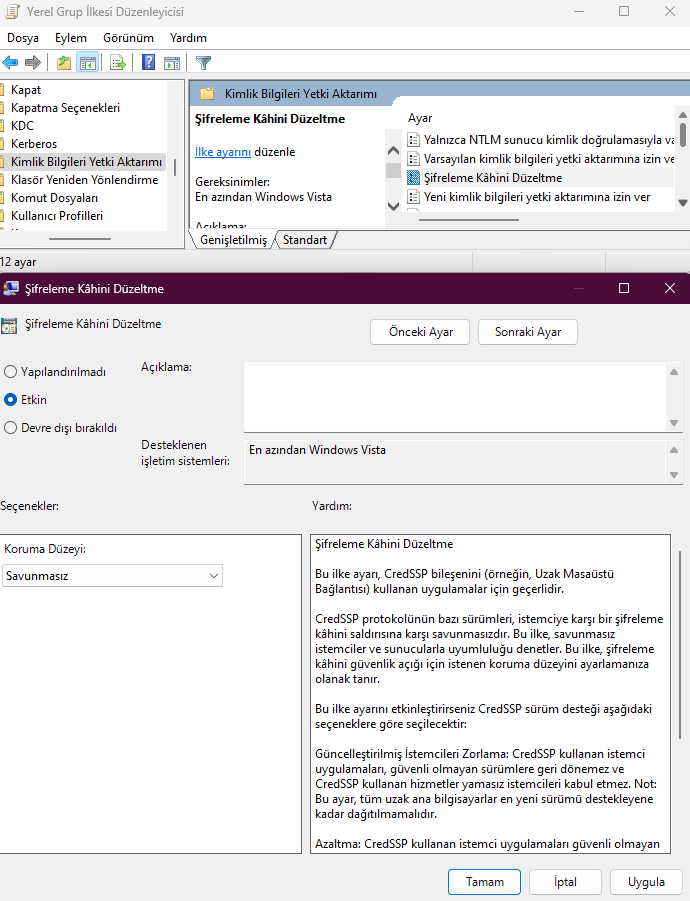
Kalıcı çözüm: sunucuyu güncelleyin
Hata çoğunlukla bağlandığınız sunucunun CredSSP güncellemesini almamış olmasından kaynaklanır. Microsoft'un önerdiği çözüm, CredSSP güncellemelerinin hem istemciye hem sunucuya yüklenmesidir. Febzen sanal sunucularında müşteri panelindeki VNC konsol ile uzak masaüstü olmadan sunucuya bağlanıp Windows Update'i çalıştırabilirsiniz. Sunucu güncellendiğinde istemcide ayar değiştirmeniz gerekmez.
Geri alma
Bağlantı kurulup sunucu güncellendikten sonra "Encryption Oracle Remediation" ilkesini yeniden "Yapılandırılmadı" (Not Configured) konumuna alın ya da yönetici olarak açtığınız komut isteminde kayıt defteri değerini silin:REG DELETE HKLM\Software\Microsoft\Windows\CurrentVersion\Policies\System\CredSSP\Parameters /v AllowEncryptionOracle /f
2. Yöntem: gpedit.msc Yoksa Kayıt Defteri (CMD) ile Çözüm
gpedit.msc bulunamıyor hatası neden olur?
Bu hatayı alıyorsanız cihazınızda Windows'un Home sürümü yüklüdür; Yerel Grup İlkesi Düzenleyicisi bu sürümde bulunmaz. Aynı ayarı kayıt defteri üzerinden yapmak için Komut İstemi'ni (CMD) yönetici olarak çalıştırın ve şu komutu yazın:reg add HKLM\Software\Microsoft\Windows\CurrentVersion\Policies\System\CredSSP\Parameters\ /v AllowEncryptionOracle /t REG_DWORD /d 2 /f
Değerlerin anlamı:
0 güncellenmiş istemcileri zorlar (Force updated clients), 1 azaltılmış düzeydir (Mitigated), 2 savunmasız düzeydir (Vulnerable). 2 geçici bir çözümdür; sunucu güncellendikten sonra değeri yukarıdaki "Geri alma" adımındaki REG DELETE komutuyla kaldırın.Sonuç
Ayarı yaptıktan sonra uzak masaüstü bağlantısını yeniden deneyin. Bağlantı kurulduğunda sunucuyu güncelleyip geçici ayarı geri almayı unutmayın.
CredSSP Hatası Neden Olur?
CredSSP hatası, genellikle şu nedenlerden kaynaklanır:
-
Windows Güncelleme Uyumsuzluğu: İstemci ve sunucu tarafında CredSSP protokolü sürümleri uyumsuz olduğunda, hata oluşur. Bu, özellikle Windows güncellemelerinden sonra meydana gelir.
-
Şifreleme Oracle Modu: CredSSP'nin güvenlik ayarlarında, şifreleme oracle bağlantı modu (Encryption Oracle) doğru yapılandırılmadığında bağlantı hataları yaşanır.
-
Yanlış Kayıt Defteri Ayarları: Kayıt defteri üzerinde yapılan hatalı değişiklikler, CredSSP protokolünün çalışmasını engelleyebilir.
-
Tek taraflı güncelleme: Microsoft'a göre hata, CredSSP güncellemesi (CVE-2018-0886) istemci ile sunucudan yalnız birinde yüklü olduğunda ve "Encryption Oracle Remediation" ilkesi güvensiz bağlantıyı engellediğinde oluşur. Güvenlik duvarı engellemesi farklı bir belirti verir (bağlantı zaman aşımı).
Microsoft'un tablosuna göre bağlantının engellenip engellenmediği iki tarafın güncelleme durumuna ve ilke değerine bağlıdır:
| Sunucu güncel mi? | İstemci güncel mi? | Ne olur? |
|---|---|---|
| Evet | Hayır | Sunucuda ilke "Force updated clients" ise bağlantı engellenir |
| Hayır | Evet | İstemcide ilke "Mitigated" ya da "Force updated clients" ise bağlantı engellenir |
| Evet | Evet | Bağlantı kurulur |
Bu hata ve Microsoft'un uyguladığı güvenlik yamaları hakkında daha detaylı teknik bilgi almak için Microsoft'un resmi CredSSP güncelleme dokümantasyonunu inceleyebilirsiniz.
Sık sorulan sorular
CredSSP hatası kayıt defteri (regedit) ile nasıl çözülür?
Yönetici olarak açtığınız komut isteminde REG ADD HKLM\Software\Microsoft\Windows\CurrentVersion\Policies\System\CredSSP\Parameters /v AllowEncryptionOracle /t REG_DWORD /d 2 /f komutunu çalıştırın. Bu geçici bir ayardır; sunucu güncellendikten sonra REG DELETE ile değeri kaldırın.
CredSSP hatasının kalıcı çözümü nedir?
CredSSP güncellemelerini hem bağlandığınız sunucuya hem kendi bilgisayarınıza yüklemektir. Febzen sanal sunucularında müşteri panelindeki VNC konsoldan sunucuya bağlanıp Windows Update'i çalıştırabilirsiniz.
Windows Server kurulu olarak teslim edilen bir uzak masaüstü sunucu ile kurulumla uğraşmadan çalışmaya başlayabilirsiniz.