

OpenVPN Nasıl Kurulur? Kendi VPN Sunucunuzu Kurma Rehberi (2026)
Özel VPN sunucusu kurma yöntemi için en pratik yollardan biri olan OpenVPN nasıl kurulur öğretici içeriğini Febzen sunar.
Uzaktan çalışma, herkese açık Wi-Fi ağları ve şirket kaynaklarına güvenli erişim ihtiyacı arttıkça, trafiği şifreleyen bir VPN bağlantısı vazgeçilmez hale geliyor.
Çoğu kullanıcı bu ihtiyaç için aylık ücret ödeyerek hazır VPN servisleri satın alıyor. Ancak bu servislerin log (kayıt) tutup tutmadığını, verilerinizi paylaşıp paylaşmadığını veya hızınızı kısıtlayıp kısıtlamadığını dışarıdan doğrulamak zordur. Peki, kendi VPN sunucunuzu kiralayacağınız bir VDS üzerine kurabileceğinizi söylesek?
Bu kapsamlı rehberde, en yaygın ve köklü VPN protokollerinden biri olan OpenVPN nedir sorusunu yanıtlayacak ve temel terminal bilgisiyle OpenVPN kurma işlemini nasıl gerçekleştireceğinizi adım adım anlatacağız.
OpenVPN Nedir ve Neden Kullanmalıyız?
OpenVPN, açık kaynak kodlu (Open Source) bir sanal özel ağ (VPN) protokolüdür. 20 yılı aşkın süredir geliştirilen bu teknoloji, AES-GCM gibi endüstri standardı şifreleme algoritmalarını kullanır.
Neden Hazır VPN Yerine Kendi VPN'iniz?
- Gizlilik (No-Logs): Kendi sunucunuzda kayıtları siz yönetirsiniz. Ancak kendi VPN'iniz sizi anonim yapmaz: tüm trafiğiniz size kiralanmış tek bir IP adresinden çıkar. Amaç gizlenmek değil, açık ağlarda şifreli bağlantı ve şirket sistemlerine sabit IP ile erişimdir.
- Dedicated (Statik) IP Avantajı: Hazır VPN'lerde binlerce kişi aynı IP adresini kullanır. Bu yüzden bu IP adresleri bazı servisler tarafından "VPN" olarak algılanıp engellenebilir. Kendi kuracağınız OpenVPN sunucusunda IP adresi yalnızca size aittir; şirket sistemlerinizde IP bazlı erişim izni (whitelist) tanımlamak da bu sayede kolaylaşır.
- Yüksek Bant Genişliği: Febzen sanal sunucularında port hızı 1 Gbps'tir. VPN hızınızı ise kendi internet bağlantınız, sunucu kaynakları ve şifreleme yükü birlikte belirler.
- Maliyet: Hazır VPN aboneliği yerine kendi sunucunuzu kiralayıp hem VPN hem de web sitesi barındırabilirsiniz.
OpenVPN Kurma İşlemi Öncesi Gereksinimler
Kendi VPN sunucunuzu kurmak için gerekenler oldukça basittir:
- Bir adet VDS / VPS Sunucu: Lokasyon seçimi önemlidir; Febzen sunucuları Bursa'daki Tier 3 standartlarındaki sistem odamızda bulunur.
- İşletim Sistemi: En stabil ve sorunsuz kurulum için Ubuntu 22.04 LTS veya Ubuntu 24.04 LTS öneriyoruz.
- Erişim: Root yetkisi (Sunucuyu kiraladığınızda size verilir).
- Terminal Aracı: Windows için PuTTY / CMD, Mac/Linux için Terminal.
OpenVPN Nasıl Kurulur? (Kurulum Betiğiyle Adım Adım)
Eskiden OpenVPN kurmak için yüzlerce satır konfigürasyon dosyasıyla, sertifika oluşturma (RSA, PKI) işlemleriyle uğraşırdık. Artık geliştiricilerin hazırladığı kurulum betikleri sayesinde bu işlem oldukça kolaylaştı.
1. Adım: Sunucuyu Güncelleyin
PuTTY ile sunucunuza bağlandıktan sonra, sistemin sağlıklı çalışması için paketleri güncelleyelim:
apt update && apt upgrade -y
2. Adım: Kurulum Dosyasını İndirin ve Çalıştırın
GitHub'da yaygın olarak kullanılan açık kaynaklı "angristan/openvpn-install" scriptini kullanacağız. Betik root yetkisiyle çalışır ve sisteminizde güvenlik duvarı ve paket değişiklikleri yapar. Bu yüzden önce indirip göz atın:
curl -O https://raw.githubusercontent.com/angristan/openvpn-install/master/openvpn-install.shless openvpn-install.sh
İnceledikten sonra (less ekranından q ile çıkılır) betiği çalıştırın:
chmod +x openvpn-install.sh && ./openvpn-install.sh interactive
Scriptin güncel sürümü parametresiz çalıştırıldığında yalnızca yardım metnini gösterir; kurulum sihirbazını başlatmak için komutun sonundaki interactive ifadesi gereklidir.
3. Adım: Kurulum Sihirbazı Ayarları
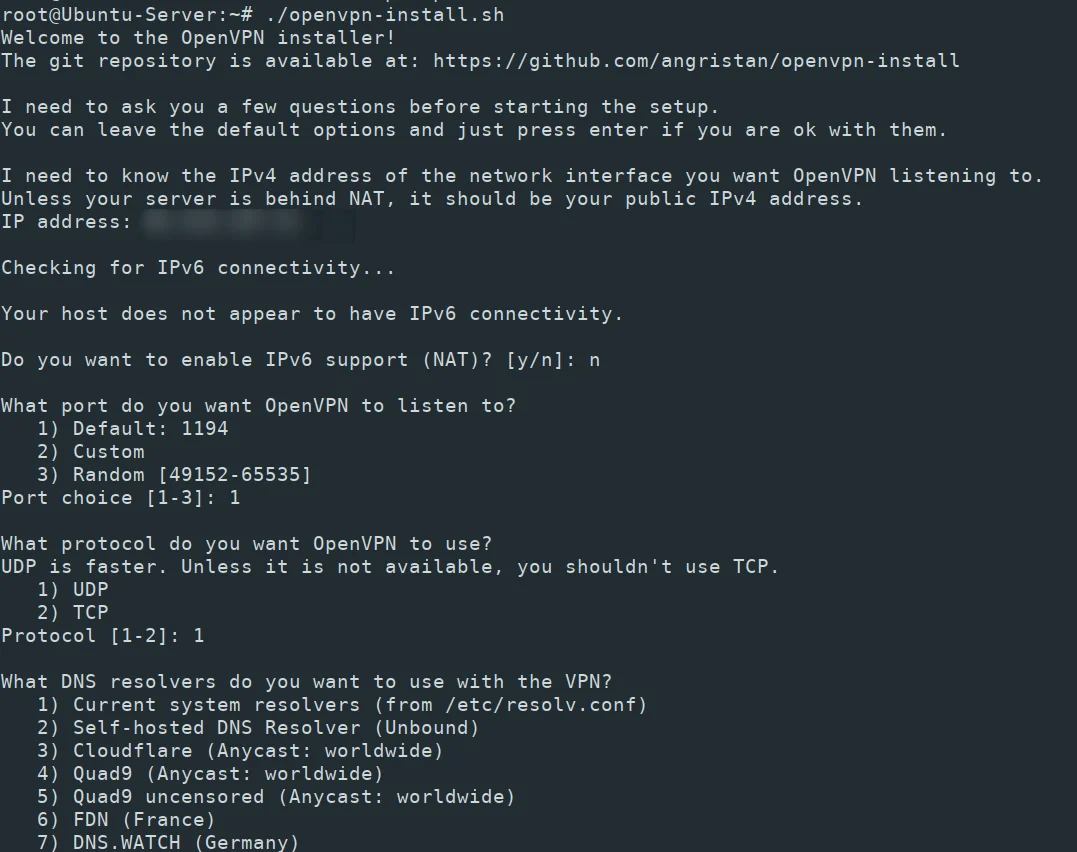
Komutu girdikten sonra script size VPN sunucunuzu nasıl yapılandırmak istediğinizi soracak. İşte vermeniz gereken cevaplar:
- IP sürümü ve adres: Script sunucunun IP adresini otomatik algılar. İstemcilerin bağlanacağı IP sürümü için varsayılan 1) IPv4 seçeneğini Enter ile kabul edin.
- What IP versions should VPN clients use? IPv6 kullanmıyorsanız 1) IPv4 only seçeneğini seçin. Ardından gelen VPN alt ağı (subnet) ve erişim sorularında varsayılanları Enter ile kabul edebilirsiniz.
- Port choice: Varsayılan port 1194'tür; çoğu kurulum için 1 (Default: 1194) yeterlidir. Bağlandığınız ağ 1194 portunu engelliyorsa 2 (Custom) seçeneğiyle HTTPS portu olan 443'ü yazabilir, protokol olarak TCP'yi seçebilirsiniz.
- Protocol: Hız için UDP (1) önerilir; TCP'yi yalnızca UDP'nin engellendiği ağlarda tercih edin.
- DNS resolvers: VPN'e bağlandığınızda hangi DNS sunucusunu kullanacağınız sorulur. Varsayılan seçenek Cloudflare'dir (3); Google DNS için 9'u seçebilirsiniz.
- Allow multiple devices per client?, MTU ve Authentication mode: Varsayılanları (n, 1 ve 1) Enter ile kabul edin.
- Customize encryption settings? Şifreleme ayarlarını değiştirmeyin. n deyip geçin.
Son olarak "Press any key to continue..." dediğinde bir tuşa basın. Script gerekli sertifikaları oluşturacak, güvenlik duvarı ayarlarını yapacak ve OpenVPN servisini başlatacaktır. Süre sunucuya göre değişir.
UFW kullanıyorsanız: Betik firewalld, nftables ya da iptables kurallarını düzenler; Ubuntu'da UFW etkinse UFW'ye kural eklemez. Bağlantı zaman aşımına düşüyorsa sunucuda şunu çalıştırın (port ya da protokolü değiştirdiyseniz kendi değerinizi yazın):sudo ufw allow 1194/udp
4. Adım: İlk Kullanıcıyı (Client) Oluşturma
- Kurulum biter bitmez script size şunu soracak: "Client name".
- Buraya bağlantı dosyanızın ismini yazın. Örneğin:
telefonumveyabilgisayarim. - Sertifika geçerlilik süresi (gün) sorusunda varsayılanı Enter ile kabul edin.
- Do you want to protect the configuration file with a password? sorusunda 1) Add a passwordless client şifresiz profil oluşturur; bu durumda
.ovpndosyasına sahip olan herkes bağlanabilir, dosyayı güvenle saklayın. Daha yüksek güvenlik için 2 ile parola belirleyin.
VPN Bağlantı Dosyasını (.ovpn) Bilgisayara İndirme
Sunucu tarafı hazır. Şimdi oluşturulan .ovpn uzantılı bağlantı dosyasını bilgisayarımıza veya telefonumuza almamız gerekiyor. Önerilen yol, Windows 10/11 ve macOS'ta hazır gelen scp komutudur. Kendi bilgisayarınızda bir terminal açıp şunu çalıştırın (203.0.113.10 yerine sunucunuzun IP adresini, dosya adı olarak kendi verdiğiniz adı yazın):scp root@203.0.113.10:/root/bilgisayarim.ovpn .
scp kullanamıyorsanız dosya içeriğini kopyalayarak da alabilirsiniz:
- Terminal ekranına şu komutu yazın (ismini ne koyduysanız onu yazın):
cat /root/bilgisayarim.ovpn - Ekrana karmaşık yazılar ve kodlar dökülecek.
clientkelimesiyle başlayan en üst satırdan, dosyanın en son satırına (varsayılan kurulumda</tls-crypt-v2>) kadar her şeyi mouse ile seçip kopyalayın. - Bilgisayarınızda Masaüstüne gelip yeni bir Metin Belgesi açın.
- Kopyaladığınız kodu içine yapıştırın ve dosyayı kaydedin.
- Son olarak dosyanın adını
baglan.txtyerinebaglan.ovpnolarak değiştirin. Windows dosya uzantılarını gizliyorsa dosyabaglan.ovpn.txtolarak kalır; Not Defteri'nde "Farklı Kaydet" penceresinde kayıt türünü "Tüm dosyalar" seçip adıbaglan.ovpnyazın.
Cihazlardan VPN'e Nasıl Bağlanılır?
Elimizdeki .ovpn dosyası bizim anahtarımızdır. Bu anahtarı kullanarak her cihazdan bağlanabiliriz.
Windows ve Mac İçin:
- Resmi web sitesinden OpenVPN Connect uygulamasını indirip kurun.
- Uygulamayı açın, "Upload File" veya "Import Profile" sekmesine gelin.
- Masaüstündeki
baglan.ovpndosyasını sürükleyip bırakın. "Connect" butonuna bastığınızda VPN aktif olacak ve IP adresiniz sunucu IP'niz ile değişecektir.
Android ve iOS İçin:
- App Store veya Google Play Store'dan "OpenVPN Connect" uygulamasını indirin.
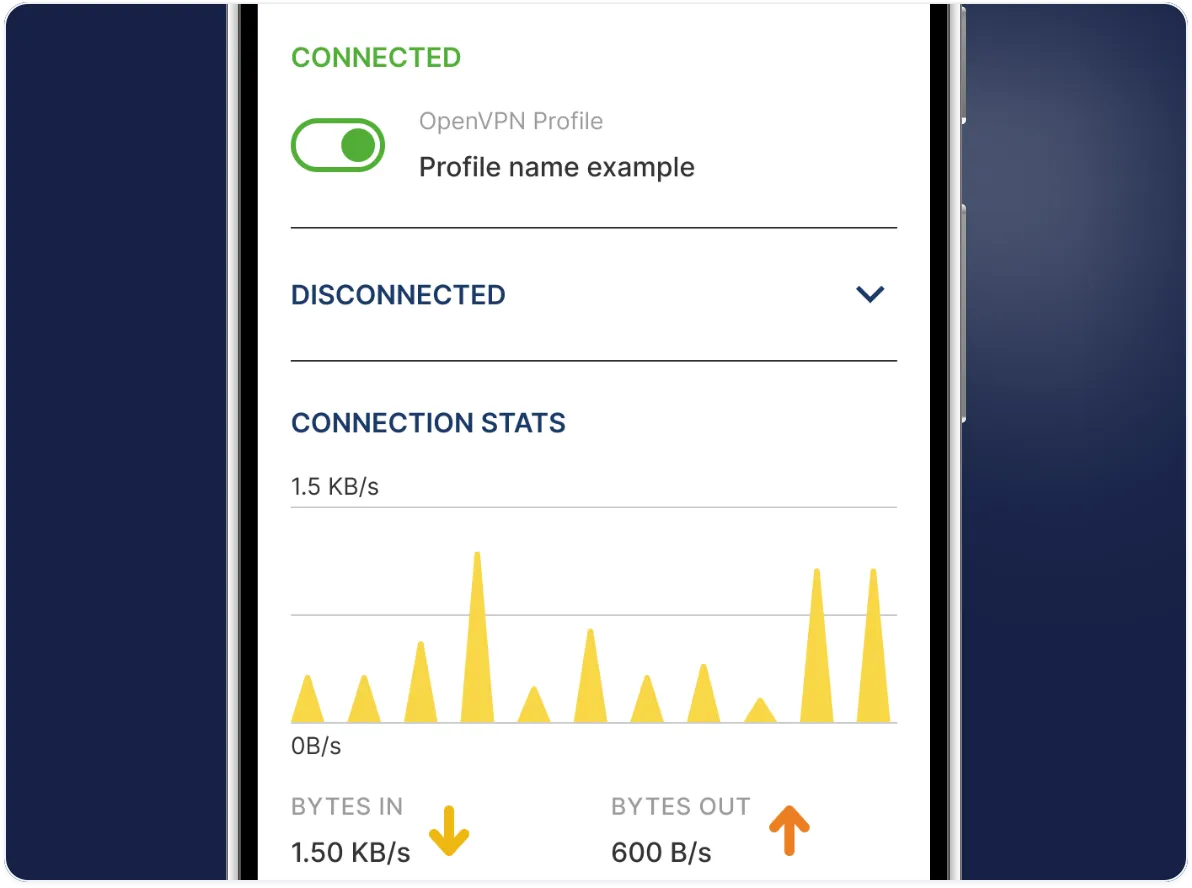
.ovpndosyasını telefonunuza USB kablosuyla ya da yalnız sizin erişebildiğiniz bir bulut klasörüyle aktarın, sonra o kopyayı silin. Dosyayı e-postayla ya da mesajlaşma uygulamasıyla göndermeyin: içinde bağlantı için gereken özel anahtar vardır ve varsayılan profil parolasızdır.- Dosyayı telefonda açarken "OpenVPN ile aç" seçeneğini seçin. Profil eklendikten sonra tek tuşla bağlanabilirsiniz.
OpenVPN Yeni Kullanıcı Eklemek ve Yönetmek
- Ekip arkadaşlarınız veya farklı cihazlarınız için yeni bir bağlantı dosyası daha oluşturmak isterseniz işlem çok basittir.
- Terminale tekrar
./openvpn-install.sh interactiveyazın. - Karşınıza bir menü gelecek:
1) Add a new user (Yeni kullanıcı ekle)
2) List client certificates (Kullanıcıları listele)
3) Revoke existing user (Kullanıcının erişimini iptal et)
4) Renew certificate (Sertifikayı yenile)
5) Remove OpenVPN (OpenVPN'i tamamen kaldır)
6) List connected clients (Bağlı kullanıcıları listele)
7) Exit (Çık) - 1'i seçip yeni bir isim vererek kolayca yeni bir
.ovpndosyası oluşturabilirsiniz. Aynı işlemi menüye girmeden./openvpn-install.sh client add isimkomutuyla da yapabilirsiniz. - Bir cihazı kaybederseniz menüdeki 3) Revoke existing user seçeneğiyle o cihazın profilini iptal edin; iptal edilen profil artık bağlanamaz.
Özet: Kendi VPN Sunucunuz Hazır
- Artık trafiğinizi kendi yönettiğiniz bir sunucu üzerinden şifreleyen, size özel bir VPN sunucunuz var. Bu sunucuyla herkese açık Wi-Fi ağlarında şifreli bağlantı kurabilir, şirket kaynaklarınıza sabit bir IP adresi üzerinden güvenli erişim sağlayabilirsiniz.
- Eğer Türkiye lokasyonlu bir VPN sunucusu kurmak istiyorsanız, Febzen VDS paketlerini inceleyebilirsiniz.
OpenVPN protokolünün çalışma prensibi ve gelişmiş güvenlik konfigürasyonları hakkında daha kapsamlı teknik dokümanlara OpenVPN resmi topluluk dokümantasyonundan ulaşabilirsiniz.
Sık sorulan sorular
OpenVPN'e bağlanamıyorum, TLS handshake hatası alıyorum. Ne yapmalıyım?
Bu hata genellikle UDP portunun engellendiğini gösterir. Sunucuda UFW etkinse sudo ufw allow 1194/udp komutunu çalıştırın. Bulunduğunuz ağ UDP'yi engelliyorsa kurulumu 443 portu ve TCP ile yeniden yapın.
VPN'e bağlandım ama internet yok, neden?
Genellikle DNS ayarından ya da yönlendirmeden kaynaklanır. Kurulum sihirbazında farklı bir DNS sağlayıcısı seçerek yeni bir profil oluşturmayı deneyin.
.ovpn profili uygulamaya eklenmiyor, neden?
Dosya büyük olasılıkla .txt uzantısıyla kalmıştır. Windows'ta dosya uzantılarını görünür yapıp adın baglan.ovpn olduğunu kontrol edin.
OpenVPN sunucusu çok az kaynak kullanır; 1–2 GB bellekli bir VPS sunucu kişisel ya da küçük ekip VPN'i için yeterlidir.