
CloudPanel Nasıl Kurulur? CloudPanel Kurma Rehberi
CloudPanel kurulum adımları için blog yazımızı ziyaret edin. Febzen sunucularına CloudPanel kurma sonrasında rahat bir şekilde web sitelerinizi yönetebilirsiniz.
Web hosting dünyasında yıllardır süregelen bir alışkanlık var: Bir sunucu aldığımızda içine her işi yapan "İsviçre çakısı" gibi ağır paneller kurmak. Ancak web siteniz için DNS sunucusuna, FTP sunucusuna veya E-posta sunucusuna gerçekten ihtiyacınız var mı?
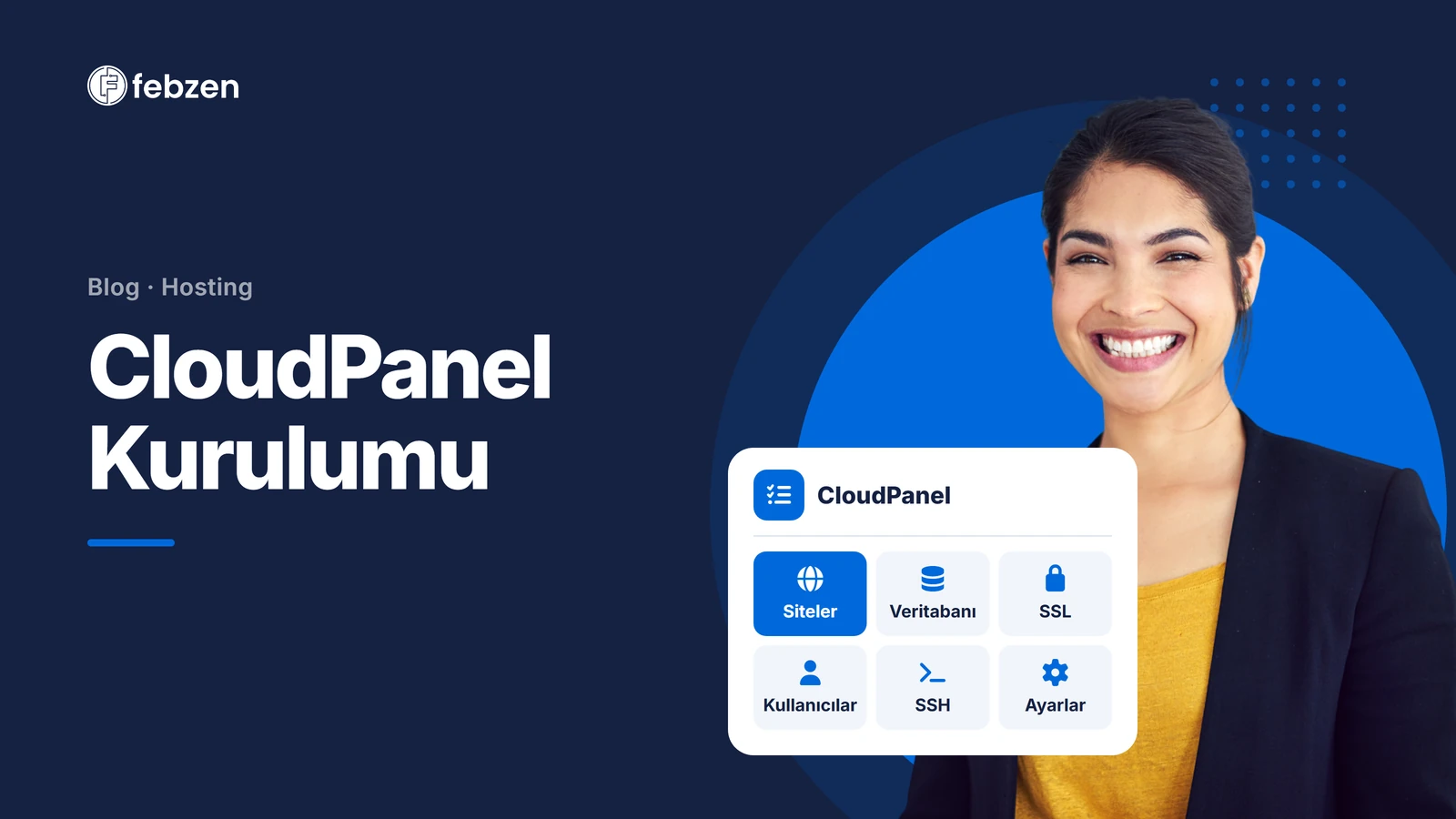
Cevabınız "Hayır, yalnız web sitemi barındırmak istiyorum" ise CloudPanel'e bakmaya değer. CloudPanel, NGINX üzerine kurulu, e-posta ve DNS sunucusu içermeyen ücretsiz bir kontrol panelidir.
Bu rehberde gereksinimleri, resmi kurulum komutunu ve ilk ayarları adım adım anlatıyoruz.
CloudPanel Nedir ve Farkı Nereden Geliyor?
CloudPanel, PHP tabanlı, minimalistik ve açık kaynaklı (Community Edition) bir sunucu yönetim panelidir. Onu diğerlerinden ayıran en büyük özellik "Ne eksik, ne fazla" felsefesidir. Öne çıkan özellikleri:
- Sadece NGINX Kullanır: Web sunucusu olarak yalnız NGINX kullanır; Apache ve .htaccess desteği yoktur, yönlendirme kuralları NGINX yapılandırmasıyla yazılır.
- E-posta sunucusu içermez: CloudPanel'de Postfix veya Exim gibi bir posta servisi kurulmaz. Böylece sunucu kaynakları web sitesine kalır ve posta itibarı (IP kara listeleri, SPF/DKIM yönetimi) ayrı bir hizmette yönetilir. CloudPanel'in yaklaşımı, kurumsal e-postalarınızı ayrı bir e-posta hizmetinde (ör. Google Workspace, Zoho veya bir mail hosting paketi) barındırıp sunucunuzu yalnızca web sitenize ayırmaktır.
- Varnish Cache ve Redis Entegrasyonu: Özellikle WooCommerce, Magento gibi e-ticaret siteleri veya yoğun trafikli WordPress siteleri için yararlı olan Varnish ve Redis, panele gömülü olarak gelir. Tek tıkla aktif edebilirsiniz.
- Çoklu PHP Desteği: Projenizin ihtiyacına göre PHP 7.1'den PHP 8.5'e kadar tüm sürümleri aynı anda, farklı siteler için çalıştırabilirsiniz.
CloudPanel Kurulumu İçin Sunucu Gereksinimleri
CloudPanel çok hafif olsa da, üzerinde barındıracağınız modern web teknolojileri (Nginx, MySQL/MariaDB, Redis) belirli bir donanım standardı ister. Kuruluma geçmeden önce sunucunuzun şu şartları sağladığından emin olun:
- İşletim Sistemi: Ubuntu 24.04 LTS, Ubuntu 22.04 LTS, Debian 12 veya Debian 13 (Ubuntu 26.04 de desteklenir). İşletim sistemi tamamen temiz, yeni kurulmuş olmalıdır.
- CPU: Minimum 1 Çekirdek (Yüksek trafik için çoklu çekirdek önerilir).
- RAM: Minimum 2 GB (resmi gereksinim; yoğun siteler için daha fazlası önerilir).
- Disk: Minimum 10 GB boş alan.
Not: Febzen VDS (RAID yapılandırmalı SSD) veya Ryzen VDS (NVMe) sunucularında işletim sistemi olarak desteklenen bir Ubuntu LTS sürümü seçerek CloudPanel kurulumuna temiz bir sistemle başlayabilirsiniz.
Adım Adım CloudPanel Kurulumu (Terminal İşlemleri)
CloudPanel'in en sevilen yanlarından biri kurulumunun sadece birkaç satır koddan ibaret olmasıdır. Ekranda size soru bile sormaz, her şeyi otomatik halleder. Hadi başlayalım.
1. Adım: Sunucuya SSH ile Giriş Yapın
Terminale veya PuTTY programına IP adresinizi yazarak root yetkisiyle sunucunuza bağlanın.
2. Adım: İşletim Sistemini Hazırlayın
İlk kural, paketlerimizin en güncel sürümde olmasıdır. Ayrıca kurulum betiğinin çalışması için "curl" ve "wget" gibi araçlara ihtiyacımız var. Resmi kurulum sayfasındaki şu komutu çalıştırın:
apt update && apt -y upgrade && apt -y install curl wget sudo
3. Adım: Veritabanı Seçimi ve Kurulum Kodunu Başlatma
- CloudPanel kurulum sırasında soru sormaz; veritabanı motorunu kurulum komutundaki
DB_ENGINEdeğişkeniyle siz belirlersiniz. Uzun süreli destekli (LTS) ve WordPress ile uyumlu MariaDB 10.11, Ubuntu 22.04/24.04 ve Debian 12 için iyi bir seçimdir. Desteklenen veritabanı motorları işletim sistemine göre değişir; güncel listeyi CloudPanel kurulum sayfasındaki ilgili işletim sistemi bölümünden kontrol edin. - Aşağıdaki tek satırlık kodu tamamen kopyalayın ve terminale yapıştırıp Enter'a basın:
curl -sS https://installer.cloudpanel.io/ce/v2/install.sh -o install.sh; echo "8146dbe0a488e7088b04071b0c34d59aa0ab1fe9dcec382d395fd155c9e6c476 install.sh" | sha256sum -c && sudo DB_ENGINE=MARIADB_10.11 bash install.sh
Sağlama (checksum) değeri betik güncellendikçe değişir; komutu çalıştırmadan önce güncel değeri resmi kurulum sayfasından kontrol edin.
4. Adım: Kurulumun Bitmesini Bekleyin
- Kod çalıştıktan sonra terminal ekranında hızlıca kurulumlar başlayacaktır. CloudPanel arka planda Nginx, PHP-FPM, MariaDB, Redis, ProFTPD ve panelin kendisini kurup yapılandıracaktır.
- Kurulum sunucu kaynaklarına ve ağ hızına bağlı olarak genellikle birkaç dakika sürer. Kurulum bitene kadar terminali kesinlikle kapatmayın.
5. Adım: Kurulum Tamamlandı!
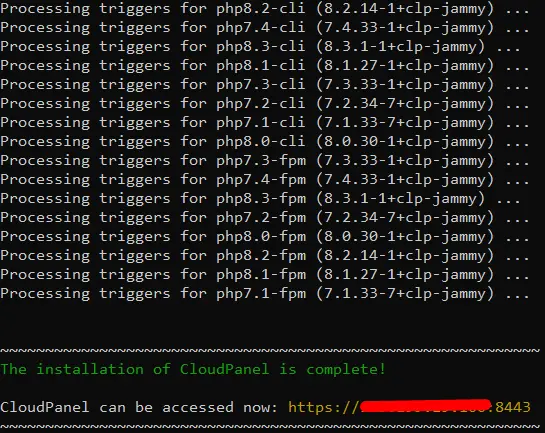
İşlem bittiğinde ekranda yeşil renkte "The installation of CloudPanel is complete!" mesajını göreceksiniz. Hemen altında ise panele giriş yapacağınız URL adresi belirecektir.
Panele İlk Giriş ve Yönetici Hesabı Oluşturma
Tarayıcınızı açın ve kurulum sonunda size verilen adresi yazın. Bu genellikle şu şekildedir:
https://sunucu-ip-adresiniz:8443
Güvenlik Uyarısı: Adresin başında "https" olduğu için tarayıcınız "Bağlantınız gizli değil" uyarısı verecektir. Henüz sisteme SSL kurmadığımız için bu çok normaldir. Gelişmiş > İlerle (Güvenli değil) seçeneklerine tıklayarak sayfaya ulaşın.
Yönetici Bilgilerini Belirleme
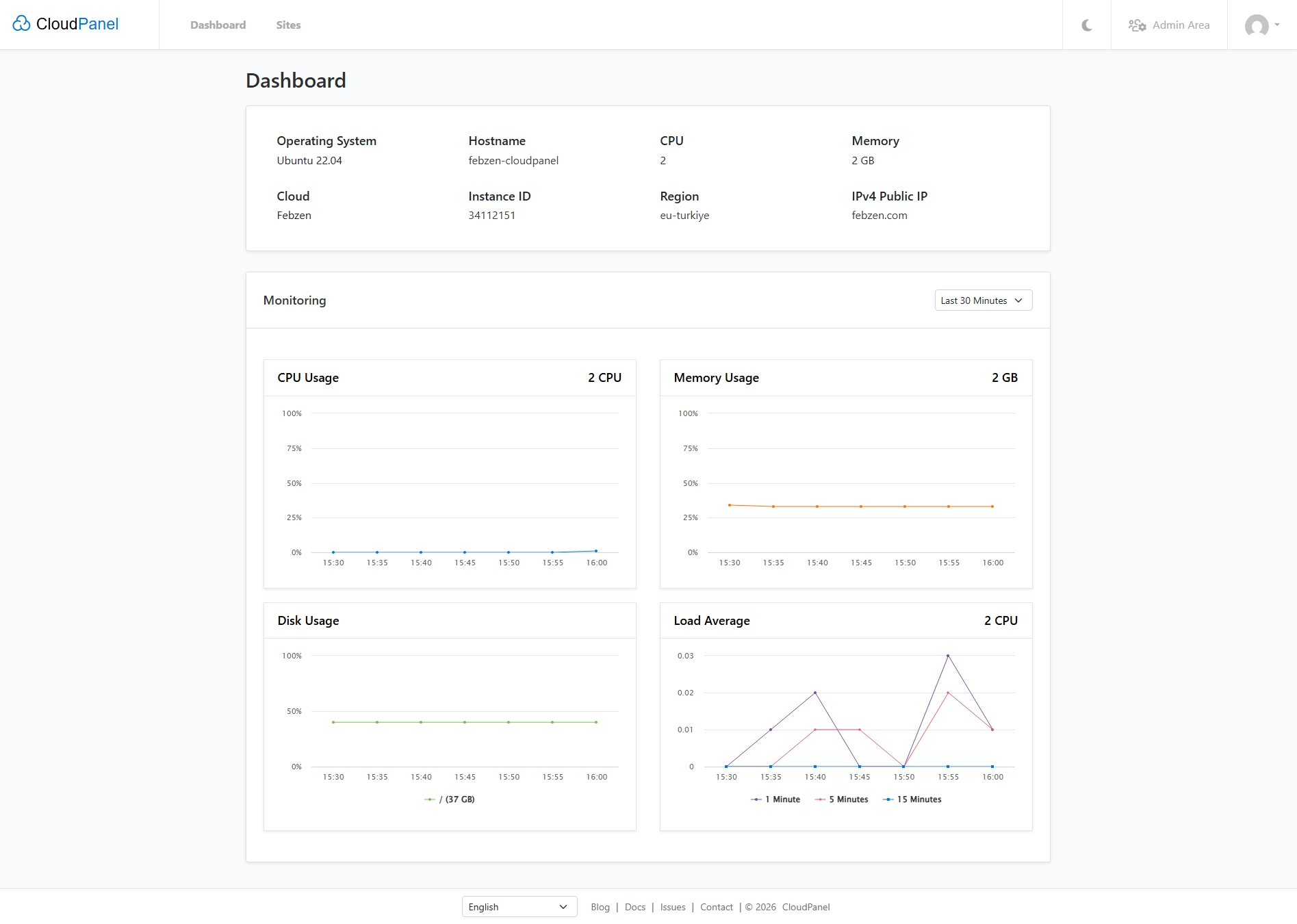
- CloudPanel'e ilk girdiğinizde sizden bir yönetici (Admin) hesabı oluşturmanızı isteyecektir. Önemli: Bu ekran adrese ilk ulaşan kişiye açıktır; kurulum biter bitmez yönetici hesabını oluşturun ve mümkünse 8443 portunu güvenlik duvarında yalnızca kendi IP adresinize açın.
- Adınızı, e-posta adresinizi, "Admin" seviyesinde bir kullanıcı adı ve çok güçlü bir şifre belirleyerek kayıt olun.
Panel açılmıyorsa (https://IP:8443)
- Sunucunun güvenlik duvarında 8443/TCP'nin açık olduğunu kontrol edin. UFW kullanıyorsanız portu yalnız kendi IP adresinize açın:
ufw allow from SIZIN_IP to any port 8443 proto tcp - Portun dışarıdan erişilebildiğini kendi bilgisayarınızdan kontrol edin: Windows'ta
Test-NetConnection 203.0.113.10 -Port 8443, Linux ve macOS'tanc -zv 203.0.113.10 8443(203.0.113.10 yerine sunucunuzun IP adresini yazın). - Tarayıcıda adresin
https://ile başladığından emin olun. - SSH erişiminiz de kesildiyse Febzen müşteri panelindeki VNC konsol ile sunucuya bağlanıp servisleri ve güvenlik duvarını kontrol edebilirsiniz.
CloudPanel'de Site Eklemek Çok Mu Zor?
Aksine, piyasadaki en kolay arayüzlerden birine sahiptir. Giriş yaptıktan sonra "Sites" (Siteler) menüsüne gelip "Add Site" dediğinizde karşınıza site türü seçenekleri çıkar (güncel sürümde bunlara Python ve Reverse Proxy de eklenmiştir):
- Create a WordPress Site: Alan adınızı, site başlığınızı ve şifrenizi yazarsınız. CloudPanel arka planda veritabanını oluşturur, WordPress'in son sürümünü indirir, kurar ve hazır halde size teslim eder. (Genellikle kısa sürer.)
- Create a PHP Site: Özel yazdığınız PHP scriptler veya Laravel tabanlı projeleriniz için temiz bir NGINX ortamı hazırlar.
- Create a Node.js Site: Next.js, Nuxt veya Express gibi sunucu tarafında çalışan Node.js uygulamaları için NGINX ters vekil (reverse proxy) yapılandırmasını hazırlar. Yalnız tarayıcıda çalışan React/Vue derlemeleri statik site olarak da yayınlanabilir.
- Create a Static HTML Site: Sadece HTML/CSS barındıracak hafif siteler içindir.
Özetle; Neden CloudPanel'e Geçmelisiniz?
- Eğer şirketinizin maillerini zaten dışarıda (Google, Yandex vb.) barındırıyorsanız, kendi sunucunuz için cPanel veya Plesk gibi lisanslı panellere ek ücret ödemeden çalışabilirsiniz. CloudPanel, sade arayüzü ve NGINX mimarisiyle yalın ve performans odaklı bir yapı sunar.
- Panelin yanında sunucu donanımı da performansı belirler. Febzen'in NVMe diskli Ryzen VDS paketleri ile RAID yapılandırmalı SSD diskli VDS paketleri CloudPanel kurulumuna uygundur. Size uygun sunucuyu seçip bu rehberi adım adım uygulayabilirsiniz.
Diğer ücretsiz panel rehberleri: CyberPanel · FastPanel
CloudPanel'in gelişmiş ayarları hakkında daha kapsamlı teknik dökümanlara CloudPanel resmi dokümantasyon sayfasından ulaşabilirsiniz.
CloudPanel için hazır sunucu. Febzen VPS, VDS ve Ryzen VDS paketlerinde Ubuntu siparişte seçilir, kurulum otomatik yapılır ve root erişimi size verilir.