
Ubuntu Sunucularda Speedtest CLI Kurulumu ve Kullanımı
Ubuntu sunucunuzda hat değerlerini öğrenmek mi istiyorsunuz? Febzen ubuntu speedtest kurulumu blog içeriği sizlere basit bir şekilde yönergeleri sunar.
Linux sunucuların ağ performansını ölçmek, özellikle VDS / VPS hizmetlerinde hat kalitesini doğrulamak için kritik bir adımdır. Grafik arayüzü olmayan sunucularda tarayıcı tabanlı testler yapılamadığı için, terminal tabanlı Speedtest CLI aracı kullanılır.
Bu rehberde, eski Python sürümü yerine, Ookla'nın geliştirdiği resmi sürümü kuracağız.
Neden Resmi Speedtest CLI Kullanmalısınız?
Ubuntu depolarında bulunan eski speedtest-cli (Python tabanlı) aracı, işlemci gücüne bağlı olarak yüksek bant genişliklerini yanlış ölçebilir. Ookla'nın resmi binary paketi ise:
- Daha düşük işlemci kaynağı tüketir.
- Gecikme (Latency) ve Jitter değerlerini daha hassas ölçer.
- Paket kaybı (Packet Loss) verisi sunar.
Adım Adım Speedtest Kurulumu
1. Gerekli Araçların Yüklenmesi
Kurulum scriptini indirebilmek için sunucunuzda curl paketinin yüklü olması gerekir. Terminali açın ve şu komutları uygulayın:sudo apt-get updatesudo apt-get install curl
2. Resmi Deponun Eklenmesi
Ookla'nın resmi deposunu sistemimize ekleyeceğiz. Bu işlem, her güncellemede en son kararlı sürümü almanızı sağlar. Aşağıdaki komutu tek satır halinde yapıştırın:curl -s https://packagecloud.io/install/repositories/ookla/speedtest-cli/script.deb.sh | sudo bash
Bu komut indirilen betiği doğrudan root yetkisiyle çalıştırır. Depo eklemek istemiyorsanız Ookla'nın sitesindeki Linux x86_64 paketini (.tgz) indirip açarak speedtest dosyasını doğrudan çalıştırabilirsiniz; bu yöntem sürüm sorununu da ortadan kaldırır.
Ubuntu 24.04 (noble) ve sonraki sürümlerde Ookla deposunda paket bulunmadığından depo eklenirken hata alırsınız. Bu durumda komutu Ubuntu 22.04 (jammy) paketlerini kullanacak şekilde çalıştırın:curl -s https://packagecloud.io/install/repositories/ookla/speedtest-cli/script.deb.sh | sudo os=ubuntu dist=jammy bash
3. Speedtest Aracının Kurulması
Depo eklendikten sonra kurulumu tamamlamak için şu komutu girin:sudo apt-get install speedtest
Speedtest Nasıl Kullanılır?
Kurulum tamamlandıktan sonra ilk çalıştırmada lisans sözleşmesini kabul etmeniz istenecektir.
İlk Testi Başlatma
Basitçe aşağıdaki komutu yazın:speedtest
"Do you accept the license?" sorusu geldiğinde YES yazıp Enter'a basmanız yeterlidir. Araç, gecikmesi en düşük test sunucusunu otomatik seçip testi başlatacaktır.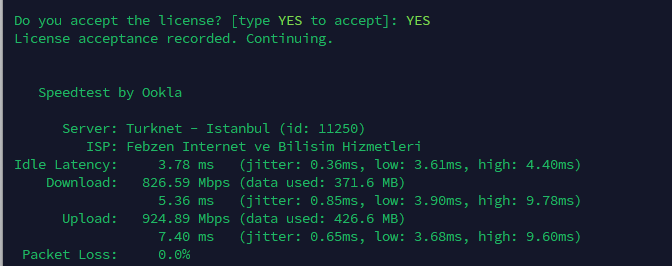
Gelişmiş Özellik: Manuel Sunucu Seçimi
Bazen otomatik seçilen sunucu yerine, belirli bir lokasyondaki (örneğin İstanbul veya Frankfurt) hızı test etmek isteyebilirsiniz.
1. Sunucu Listesini Görüntüleme
Size en yakın sunucuların listesini ve ID numaralarını görmek için şu komutu kullanın:speedtest -L
2. ID ile Test Başlatma
Listeden test etmek istediğiniz sunucunun ID numarasını not edin (listede gördüğünüz numarayı kullanın; aşağıdaki 12345 yalnız örnektir). Testi o sunucuda yapmak için -s parametresini kullanın:speedtest -s 12345
Sonuçlar Nasıl Okunur?
- Download / Upload: Sunucunun seçilen test sunucusuna göre indirme ve gönderme hızı (Mbps).
- Latency (gecikme): Test sunucusuna gidip gelme süresi (ms). Coğrafi uzaklık arttıkça yükselir.
- Jitter: Gecikmedeki dalgalanma. Düşük olması bağlantının kararlı olduğunu gösterir.
- Packet Loss: Kaybolan paketlerin oranı. Sıfıra yakın olmalıdır.
Febzen sanal sunucularında port hızı 1 Gbps'tir. Protokol ek yükü nedeniyle ölçülen değer 1000 Mbps'nin biraz altında kalır. Sonuç seçilen test sunucusuna göre değişir; Türkiye içindeki bir sunucuyla ve yurt dışındaki bir sunucuyla ayrı ayrı ölçün.
Sık Karşılaşılan Hatalar
- "Command not found": Paket büyük olasılıkla kurulmamıştır.
apt-cache policy speedtestile paketin Ookla deposundan görünüp görünmediğini kontrol edin; depo hatası varsa 2. adımdaki komutu tekrar çalıştırın (Ubuntu 24.04 için jammy seçeneğiyle). Sunucuyu yeniden başlatmak bu sorunu çözmez. - "E: Unable to locate package speedtest": Ubuntu 24.04 ve sonrasında Ookla deposunda paket olmadığı için bu hata çıkar. 2. adımdaki jammy komutuyla depoyu yeniden ekleyin ya da .tgz paketini kullanın.
- Eski Sürüm Hatası: Eğer komut çıktısı çok sade ve siyah-beyaz ise yanlışlıkla
apt install speedtest-clikomutunu kullanmış olabilirsiniz. Bu durumdaapt remove speedtest-clidiyerek eskiyi kaldırıp rehberdeki adımları tekrar uygulayın.
Speedtest CLI komut parametreleri ve gelişmiş ağ testi yapılandırmaları (JSON çıktısı alma vb.) hakkında daha fazla bilgi için Ookla'nın resmi Speedtest CLI dokümantasyonunu ziyaret edebilirsiniz.
Linux sunucunuz hazır. Febzen VPS ve VDS paketlerinde Ubuntu, Debian ve AlmaLinux gibi dağıtımlar siparişte seçilir, kurulum genellikle 5–15 dakika sürer ve root erişimi size verilir.