
GPU Sunucu Üzerinde Kendi Yapay Zeka (AI) Botunuzu Çalıştırın
GPU sunucunuz üzerinde açık kaynaklı Ollama ve Open WebUI ile verileriniz kendi kontrolünüzde kalan bir yapay zeka (LLM) botunu adım adım kurun.
2026 yılı itibarıyla yapay zeka (AI) teknolojileri, kurumların ve geliştiricilerin vazgeçilmez bir parçası haline geldi. ChatGPT, Claude veya Gemini gibi popüler dil modelleri (LLM) son derece yetenekli olsalar da, kurumsal firmalar için önemli bir soruyu beraberinde getiriyor: Veri Gizliliği.
Müşteri verilerinizi, finansal raporlarınızı veya şirketinize ait özel yazılım kodlarını üçüncü parti bulut servislerine yüklemek istemiyorsanız, çözüm kendi yerel yapay zekanızı (Self-Hosted AI) kurmaktır. Sürücüler kurulduktan sonra Ollama ve ilk modelin kurulumu kısa sürer.
Bu kapsamlı teknik rehberde; yüksek işlem gücüne sahip bir GPU sunucu kiralayarak, Ollama altyapısı ile donanımınız üzerinde nasıl gizli ve kendi kontrolünüzde bir yapay zeka botu çalıştıracağınızı adım adım anlatacağız.
Neden Kendi Yapay Zeka Modelinizi Barındırmalısınız?
Bulut servislerine aylık abonelik ücretleri ödemek yerine kendi altyapınızı kurmanın işletmenize katacağı stratejik avantajlar şunlardır:
- Veri kontrolü: Sorduğunuz sorular ve yüklediğiniz belgeler yönettiğiniz sunucuda işlenir; üçüncü taraf bir yapay zekâ servisine gönderilmez. Sunucunun güvenliği (güncellemeler, güvenlik duvarı, erişim) ise sizin sorumluluğunuzdadır.
- Özelleştirme Esnekliği: Ticari API'lerin kota, fiyat ve kullanım politikası değişikliklerine bağımlı kalmazsınız. Kendi belgelerinizi Open WebUI'ye yükleyerek modelin bu belgelerden cevap vermesini sağlayabilirsiniz (RAG). Modeli yeniden eğitmek (fine-tuning) ayrı araçlar ve daha fazla GPU belleği gerektirir; bu rehberdeki kurulum hazır eğitilmiş modelleri çalıştırır.
- Maliyet Avantajı: Sürekli ve yüksek hacimli kullanımda sabit aylık sunucu maliyeti, istek başına ödenen API ücretinden daha öngörülebilir olabilir; karşılaştırmayı kendi istek hacminizle yapın.
Yapay Zeka İçin Donanım İhtiyaçları ve GPU'nun Önemi
Yapay zeka modellerini eğitmek ve çalıştırmak devasa bir paralel işlem gücü gerektirir. Standart CPU (İşlemci) çekirdekleri bu hesaplamalarda çok yavaş kalırken, NVIDIA ekran kartları (GPU) binlerce CUDA çekirdeğiyle çok sayıda hesaplamayı aynı anda (paralel) yapar; dil modellerinin yanıt hızı büyük ölçüde bu paralel işlem gücüne ve GPU belleğine bağlıdır.
- VRAM (Video RAM): Seçtiğiniz modelin boyutuna göre GPU belleği çok kritiktir. 8B (8 Milyar parametre) boyutundaki bir Llama 3 modelini akıcı çalıştırmak için en az 8 GB - 12 GB arası VRAM'e sahip bir GPU sunucusuna ihtiyacınız vardır.
- Hâlihazırda yüksek donanımlı kendi fiziksel sunucunuz ve ekran kartlarınız varsa, sunucu barındırma (colocation) hizmetimizle sunucularınızı Bursa'daki Tier 3 standartlarındaki sistem odamızda, 40 Gbps ağ omurgasına bağlı olarak barındırabilirsiniz.
Disk Performansının Yapay Zekaya (AI) Etkisi
- Model dosyaları genellikle 5 GB ile 40 GB arasında devasa dosyalardır. Model ilk kez çağrıldığında (ve bellekten boşaltıldıktan sonra yeniden yüklendiğinde) bu dosyanın diskten okunup GPU belleğine (VRAM) aktarılması gerekir. Bu noktada klasik HDD veya yavaş SSD'ler sistemde büyük bir darboğaz (bottleneck) yaratır.
- Bu nedenle AI projelerinizde NVMe ya da RAID yapılandırmalı SSD gibi hızlı diskler tercih edin. Sunucunuzun disk performansından emin değilseniz, işletim sisteminiz üzerinden disk okuma/yazma hızlarını test etmek için hazırladığımız özel rehberimizi inceleyebilirsiniz.
Adım Adım GPU Üzerinde Ollama Kurulumu
Kurulumu Linux (Ubuntu 22.04 LTS veya 24.04 LTS) işletim sistemi üzerinden gerçekleştireceğiz. Geliştiricilerin işini inanılmaz kolaylaştıran "Ollama" aracı sayesinde hiçbir karmaşık Python kütüphanesiyle uğraşmayacağız.
1. Adım: NVIDIA Sürücülerini Yükleme
Öncelikle sunucumuzun içindeki ekran kartını işletim sistemine tanıtmamız gerekiyor. Sunucunuza SSH ile bağlanın ve sistemi güncelleyip sürücüleri kurmak için aşağıdaki komutları sırasıyla girin:
sudo apt update && sudo apt upgrade -ysudo ubuntu-drivers list --gpgpusudo ubuntu-drivers install --gpgpu nvidia:570-serversudo apt install nvidia-utils-570-server -y
Listede görünen 550 veya daha yeni bir sürücü sürümünü seçin; Ollama'nın güncel sürümü NVIDIA sürücüsü 550 ve üzerini gerektirir; hesaplama kapasitesi 5.0–6.2 olan eski kartlarda 570 ve üzeri sürücü gerekir. Ollama gerekli CUDA kütüphanelerini kendisi getirdiği için ayrıca CUDA Toolkit kurmanıza gerek yoktur.
Kurulum tamamlandıktan sonra değişikliklerin uygulanması için sunucunuzu yeniden başlatın (reboot). Daha fazla teknik konfigürasyon için Ubuntu'nun NVIDIA sürücü kurulum belgesini inceleyebilirsiniz. Yeniden başlatma sonrası terminale nvidia-smi yazarak ekran kartınızın aktif olduğunu doğrulayın.
2. Adım: Ollama Yazılımının Kurulumu
- Ollama, yapay zeka modellerini tıpkı Docker container'ları kurar gibi kolayca indirip çalıştırmanızı sağlayan pratik bir araçtır. Detaylı bilgi için Ollama resmi web sitesine göz atabilirsiniz.
- Yazılımı sunucuya kurmak için SSH terminalinize şu tek satırlık komutu kopyalayıp yapıştırın:
curl -fsSL https://ollama.com/install.sh | sh
Kurulum betiği NVIDIA sürücüsünü bulursa modelleri GPU'da çalıştırır. Bir modeli başlattıktan sonra ollama ps komutunu çalıştırın: PROCESSOR sütununda 100% GPU görmelisiniz. CPU yazıyorsa sürücü kurulumunu ve nvidia-smi çıktısını kontrol edin.
3. Adım: Dil Modelini (LLM) İndirme ve Test Etme
- Ollama'yı kurduk. Şimdi sıra konuşacağımız beyni (modeli) indirmeye geldi. Örnek olarak Meta'nın ücretsiz kullanıma sunduğu Llama 3 modelinin 8B sürümünü kuracağız. Ollama kütüphanesinde Llama 3.1, Qwen ve Gemma gibi daha yeni modeller de bulunur. Örneğin Türkçe dahil 140'tan fazla dili destekleyen Gemma 3'ü 12 GB ve üzeri VRAM'de
ollama run gemma3:12b(8,2 GB), daha küçük kartlardaollama run gemma3:4b(3,4 GB) ile deneyebilirsiniz. - Terminale şu komutu yazın ve Enter'a basın:
ollama run llama3
- Model dosyası (yaklaşık 4,7 GB) diskinize indirilecek ve otomatik olarak GPU VRAM'ine yüklenecektir. İndirme bittiğinde terminal ekranında >>> şeklinde bir sohbet imleci belirecektir.
- Model hazır. Terminal üzerinden "Bana Python ile 1'den 100'e kadar asal sayıları bulan bir kod yaz" diyerek modeli deneyebilirsiniz.
Yapay Zekayı Gelişmiş Web Arayüzü ile Kullanma (Open WebUI)
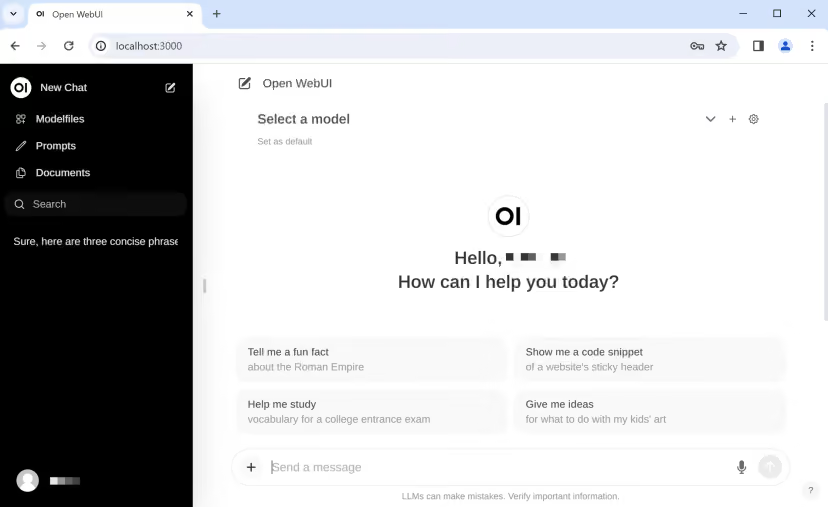
- Siyah bir terminal ekranında kod yazarak sohbet etmek zorunda değilsiniz. Tıpkı ChatGPT'nin tasarımına benzeyen ve tamamen ücretsiz olan Open WebUI yazılımını Docker üzerinden kurarak, yapay zekanıza tarayıcınızdan görsel bir arayüzle erişebilirsiniz.
- Docker kurulu değilse önce Docker'ın resmi Ubuntu kurulum adımlarını uygulayın. Ardından gizli anahtarı
openssl rand -hex 32komutuyla üretin ve aşağıdaki komuttaBURAYA_ANAHTARyerine yazın:
docker run -d -p 127.0.0.1:3000:8080 --add-host=host.docker.internal:host-gateway -v open-webui:/app/backend/data -e WEBUI_SECRET_KEY=BURAYA_ANAHTAR --name open-webui --restart always ghcr.io/open-webui/open-webui:main
Komuttaki 127.0.0.1:3000 yayını, paneli yalnız sunucunun kendisinden erişilebilir yapar; panel internete açılmaz ve Docker'ın yayınladığı portların UFW kurallarını atlaması sorunu da ortadan kalkar. Panele kendi bilgisayarınızdan SSH tüneliyle bağlanın: ssh -L 3000:127.0.0.1:3000 root@203.0.113.10 komutunu çalıştırıp (203.0.113.10 yerine sunucunuzun IP adresini yazın) tarayıcıda http://localhost:3000 adresini açın. Üstelik bu panele PDF veya Word belgeleri yükleyerek, botunuzun kendi şirket belgelerinizi analiz etmesini (RAG) sağlayabilirsiniz.
Güvenlik notu: Panelde ilk oluşturulan hesap yönetici olur; kurulumdan hemen sonra kendi hesabınızı açın. Paneli başkalarıyla paylaşmanız gerekiyorsa SSH tüneli yerine HTTPS'li bir ters vekil sunucu (reverse proxy) kullanın ve erişimi kendi IP adreslerinizle sınırlayın.
Open WebUI modelleri listelemiyorsa Ollama yalnızca 127.0.0.1 adresini dinliyor olabilir. Bu durumda konteyneri --network=host -e OLLAMA_BASE_URL=http://127.0.0.1:11434 seçenekleriyle çalıştırabilirsiniz; panel bu kez 8080 portundan, sunucunun tüm ağ arayüzlerinde açılır. Bu durumda 8080'i güvenlik duvarında yalnız kendi IP adresinize açın. İnternetteki bazı rehberler Ollama'yı OLLAMA_HOST=0.0.0.0 ile tüm arayüzlerde dinletmeyi önerir. Ollama varsayılan olarak yalnız 127.0.0.1:11434 adresini dinler ve API'sinde kimlik doğrulama yoktur; bu ayarla modelinizi herkes kullanabilir. Kiralık bir sunucuda 11434 portunu internete açmayın.
Özet ve Performans İpuçları
- Veri gizliliğinin tartışılmaz bir zorunluluk olduğu günümüzde, açık kaynaklı dil modellerini yerel sunucularda barındırmak veri kontrolü açısından güçlü bir seçenektir. Ollama gibi araçlar sayesinde kurulum süreçleri artık teknik bir engel olmaktan çıkmıştır.
- Yapay zeka projelerinizde takılmalar, yavaş cevap süreleri (düşük token/saniye) yaşamamak için sistemin kalbini GPU ve hızlı diskler oluşturur. Kendi yapay zeka uygulamanızı, chatbot'unuzu veya otomasyon sistemlerinizi hayata geçirmek için ekran kartlı sunucu (GPU sunucu) paketlerimizi inceleyebilir, kendi yapay zekâ sunucunuzu kurabilirsiniz.
Dil modelini kendi sunucunuzda çalıştırmak için CUDA destekli NVIDIA kartlı GPU sunucu yapılandırmalarına bakın.